

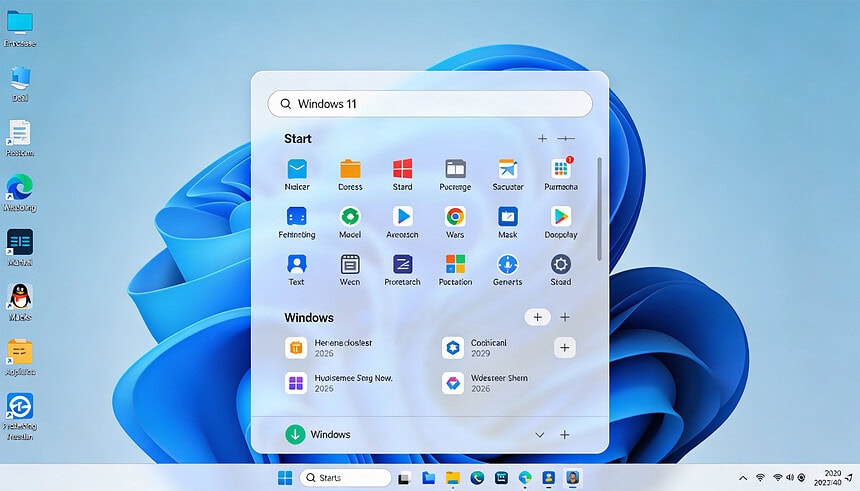
Windows 11 işletim sistemi gelişmiş mimarisine karşın belli sebeplerle hantallaşabilir. Fiziksel kaynakların verimsiz kullanımı cihazın tepki süresini uzatır. Arka planda devreye giren gereksiz servisler işlemci birimini meşgul eder. RAM kapasitesini tüketen uygulama artıkları bilgisayarın akıcılığını bozar. Depolama alanında biriken geçici dosyalar veri okuma hızını düşürür. Güncelliğini yitirmiş sürücüler donanım ile yazılım arasındaki bağı zayıflatır.
Her yeni yama beraberinde optimize edilmiş kod yapıları getirir. Kötü amaçlı yazılımlar gizlice veri tüketerek performansı aşağı çeker. Kayıt defterindeki hatalı girdiler komutların işlenme süresini geciktirir. İşte Windows 11 hızlandırma 2026 teknikleri…
Windows 11 Hızlandırma Rehberi
Windows 11 işletim sistemi donanım kapasitesini verimli kullanma hedefiyle kurgulanmıştır. Yazılımsal müdahalelerle cihazın tepki süresini kısaltmak mümkündür. Gereksiz servislerin durdurulması işlemci üzerindeki baskıyı hafifletir. Sistem ayarlarındaki basit değişiklikler akıcı bir kullanıcı deneyimi vadeder.
- Başlangıç uygulamalarını kısıtlayın: Görev Yöneticisi sekmesinden açılışta devreye giren gereksiz programları durdurun. Bellek kullanımı düşürüldüğünde cihaz hızlanarak hazır hale gelir.
- Görsel efektleri kapatın: Ayarlar bölümünden saydamlık özelliklerini pasif yapın. Grafik işlemcisinin yükü azaldığında pencere geçişleri ivme kazanır.
- Akıllı depolama özelliğini açın: Gereksiz dosyaları temizleyerek disk performansını koruyun. Boş alan miktarı arttığında veri erişim süresi kısalır.
- Oyun modu ayarını değiştirin: Arka plan etkinliklerini askıya alan bu özellik sistem gücünü odağa toplar. Performans kayıplarını önleyerek stabilite sunar.
- Güç planını ayarlayın: Cihazı “En İyi Performans” moduna getirin. Donanım birimleri tam güçte çalışarak ağır işlemleri kolaylaştırır.
- Sürücüleri güncelleyin: Windows Update üzerinden yayınlanan son paketleri yükleyin. Güncel kod yapıları hata payını minimize eder.
Windows 11 Hızlandırma Kodları
Windows 11 işletim sisteminde komut satırı araçlarını kullanmak donanım verimliliğini üst seviyeye çıkarır. Yazılım kaynaklarını tüketen hataları giderme maksadıyla yürütülen işlemler cihazın tepki süresini iyileştirir. Komutları girmek gayesiyle Windows arama çubuğuna CMD yazıp yönetici yetkisiyle oturum açın.
- Dosya bütünlüğünü denetleme: sfc /scannow kodu sistemdeki eksik yapıları bulur. Süreç %100 seviyesine vardığında hatalı dosyalar yenilenir. Çünkü stabil çalışma düzeni sağlam veri yapısına bağlıdır.
- İmaj onarım komutu: DISM /Online /Cleanup-Image /RestoreHealth komutu Windows kütüphanesini tazeler. Bozuk paketleri internetten çektiği yeni kopyalarla değiştirir. Kilitlenme sorunlarını bitirir.
- Disk hatalarını giderme: chkdsk C: /f /r kodu sürücüdeki bozuk sektörleri onarır. Okuma ve yazma gecikmelerini temizler. Veri erişim hızı artar.
- Yazılım güncelleme otomasyonu: winget upgrade –all kodu yüklü programları 1 kerede yeniler. Uygulamaların güncel sürümde bulunması işlemci yükünü hafifletir. Güvenlik açıklarını kapatır.
- Sürücü yapılandırması: defrag C: /O kodu depolama birimlerini optimize eder. Veri parçalanmasını engelleyerek dosya açılışlarını seri hale getirir.
- DNS önbelleğini yenileme: ipconfig /flushdns kodu internet geçmişi verilerini sıfırlar. Ağ bağlantı hızı artar. Sayfa yükleme süreleri kısalır.
- Yüksek performans aktivasyonu: powercfg -duplicatescheme e9a42b02-d5df-448d-aa00-03f14749eb61 kodu gizli güç planını devreye alır. İşlemci kısıtlamalarını sonlandırarak ağır işlemleri kolaylaştırır.
- Hazırda bekletmeyi kapatma: powercfg -h off kodu disk kapasitesini ferahlatır. Başlangıçtaki gereksiz yükleri ortadan kaldırır.
- Geçici veri temizliği: del /q /f /s %temp%\* kodu arka plandaki atıkları siler. RAM üzerindeki baskıyı azaltır.
Windows 11’de Sistem Performansını Nasıl Artırabilirim?
Windows 11 platformunda yüksek verim elde etmek maksadıyla işletim sistemini optimize etmek gerekir. Ayarlar bölümünden Başlangıç Uygulamaları listesini denetleyerek RAM tüketimini azaltan seçimler yapın. Görsel unsurlardan saydamlık ve animasyonları kapatmak arayüz akıcılığını üst düzeye taşır. Depolama ayarları kısmındaki Akıllı Depolama seçeneği atık dosyaları temizleyerek disk hızını korur. Denetim Masası üzerinden güç seçeneklerini “En İyi Performans” seviyesine getirmek işlemci sınırlarını kaldırır.
Kaynakların verimli dağıtılması donanım ömrünü destekler. Kullanılmayan yazılımları cihazdan silmek işlemci üzerindeki yükü minimize eder. Donanım sürücülerini üretici sitelerinden bir kerede güncellemek veri iletim hızını yükseltir. Sanal bellek ayarlarını manuel düzenlemek yüksek hıza ulaşmaya yardımcı olur. Windows Update servislerini düzenli çalıştırıp son güncellemeleri yüklemek hataları giderir.
Arka planda çalışan uygulamaların gizlilik ayarları üzerinden sınırlandırılması işlemci döngülerini ferahlatır. Oyun Modu özelliğini aktif hale getirmek odağı çalışan ana uygulamaya yönlendirir. Geçici dosyaların depolandığı %temp% klasörünü haftalık periyotlarla boşaltmak yazılım çakışmalarını önler. Kayıt defteri üzerindeki şişkinlikleri gidermek maksadıyla güvenilir araçlar kullanmak genel kararlılığa katkı sunar.
Bu haber Haber Kocaeli özel içeriğidir. 5846 sayılı Fikir ve Sanat Eserleri Kanunu kapsamında korunmaktadır. Kaynak gösterilerek dahi olsa haberin tamamı veya bir kısmı, yazılı izin alınmaksızın kullanılamaz, başka mecralarda yayınlanamaz.